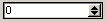
数値フィールドについて
ユーザが数値を入力および変更できるフィールドです。このフィールドには、クリックするとあらかじめ設定した増分だけ数値が増加または減少するボタンが付いています。
選択肢を登録して、数値フィールドを編集可能な選択リストにすることができます。この場合、フィールドにはドロップダウンボタンも表示されます。
作成時
完成時
数値フィールドの追加
1 メニューバーの[フィールド]>[テキストと数値]>[数値]を選択します。
2 フォームにフィールドを追加します。
3 フィールド属性の[属性]タブと[内容]タブで、必要に応じて次の設定を行います。
[内容]タブ-[データ]タブ |
初期値 |
初期状態でフィールドに表示する数値です。 |
最小値 |
入力を許可する最小の数値です。 |
最大値 |
入力を許可する最大の数値です。 |
乗数 |
このフィールドの数値をサーバへ送信する前に、この項目に設定された数値が乗算されます。 |
増分 |
ユーザがフィールドの▲または▼をクリックすると、この項目に設定された値ずつ数値が増加または減少します。 乗数に数値を設定した場合は、ここに同じ数値を設定することをお勧めします。 |
フォーマット |
プレースホルダ(%ld)用のC言語sprintfフォーマットを含む文字列です。このフィールドの数値が、文字列のプレースホルダの部分に表示されます。 例えば、以下のようなメッセージを入力できます。 あなたのアカウントは%ld日以内に期限切れになります。 |
[内容]タブ-[リスト]タブ |
リスト |
選択リストを設定したい場合に、選択肢を登録するリストです。選択肢は「;」(セミコロン)で区切ります。 テキストを数値にマッピングさせることができるため、ユーザが特定の番号を入力すると、その選択肢がわかりやすい形式で表示されるようにすることができます。これを行うには、選択肢を次の形式で入力し、各選択肢をセミコロンで区切ってください。 テキスト=数値(半角) 例えば、次のように指定します。 1ダース=12 ユーザが「12」を入力して[Tab]キーを押すと、フィールドには「1ダース」と表示されます。 |
リストからのみ選択 |
ユーザにリストから選択させます。 |
リストを隠す |
選択肢を隠して、ユーザが選択肢を選べないようにします。 これは、ユーザが選択する必要のない選択肢を登録した場合に効果的です。 |
ドロップダウンアイコンID |
ドロップダウンリストボタン上のアイコンのリソースIDです。[標準]を選択すると、デフォルトの矢印アイコンになります。 |
4 このフィールドから他のフィールドを制御する場合は、[属性]フォーム上の[内容]タブにある[フィールドコントロール]タブを設定します。
|